Interna prijemnica
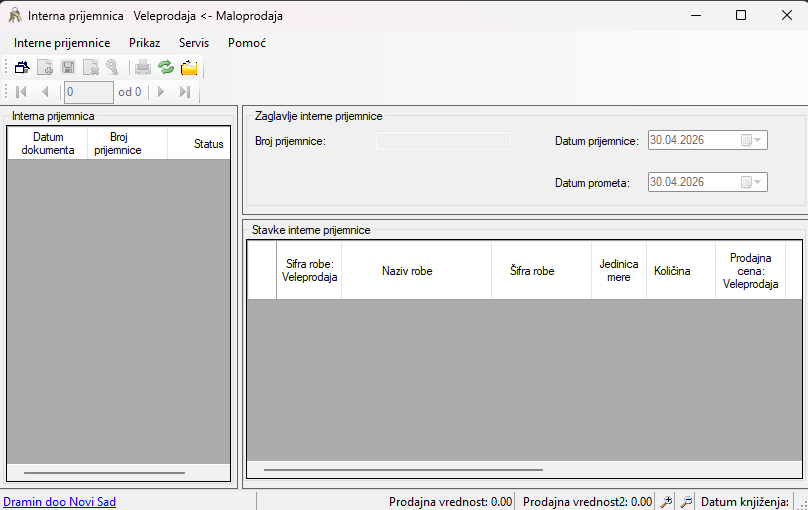
Namena forme
Forma služi za evidenciju interne prijemnice, odnosno prijema robe iz jednog magacina u drugi unutar sistema.
Praktično, forma omogućava da se:
- otvori pregled internih prijemnica između dva magacina,
- unese nova prijemnica,
- dodaju i menjaju stavke dokumenta,
- dokument sačuva,
- dokument zaključa (Rasknjiži),
- dokument otključa uz ovlašćenje,
- odštampa prijemnica,
- po potrebi prebaci dokument u drugi magacin ili u izlazne fakture.
Osnovni raspored forme
Forma je podeljena na dva glavna dela:
1. Gornji / levi deo - lista dokumenata
Prikazuje postojeće interne prijemnice za izabrani par magacina.
Najvažniji podaci u toj tabeli su:
- Datum dokumenta
- Broj kalkulacije
- Status
Status se korisniku prikazuje kao:
- U obradi - dokument nije zaključen i može da se menja
- Rasknjiženo - dokument je zaključen
2. Donji / desni deo - stavke izabranog dokumenta
Prikazuje robu sa dokumenta.
Radni tok
1. Otvaranje i pregled dokumenata
Po otvaranju forme prikazuju se svi dokumenti za relaciju:
- iz magacina: Naziv Otpremnog Magacina
- u magacin: Naziv Magacina
Klikom na dokument u gornjoj tabeli prikazuju se njegove stavke u donjoj tabeli.
2. Kreiranje nove interne prijemnice
Nova prijemnica se otvara preko dugmeta ili menija Novo zaglavlje.
Program tada automatski:
- dodeljuje novi broj dokumenta,
- popunjava datume,
- vezuje dokument za trenutni i otpremni magacin.
Nakon toga se unose stavke robe.
3. Unos stavki
Nova stavka se dodaje preko:
- dugmeta Nova stavka
- ili ulaskom u poslednji red tabele stavki
Pri unosu robe program povezuje artikle između dva magacina.
Unos robe
Roba može da se unese:
- direktnim kucanjem šifre
- izborom iz šifrarnika tasterom F1
- dvoklikom na polje šifre robe
Ako je uključena opcija brzog unosa, unos prva 3 slova naziva može otvoriti izbor robe.
Kolone u tabeli stavki
Nazivi kolona koje korisnik vidi zavise od naziva magacina. Najvažnije kolone su:
- Šifra robe: [naziv prijemnog magacina]
- Naziv
- Šifra robe: [naziv otpremnog magacina]
- Jedinica mere
- Količina
- Prodajna cena: [naziv prijemnog magacina]
- Prodajna cena: [naziv otpremnog magacina]
- Prodajna vrednost: [naziv prijemnog magacina]
- Prodajna vrednost: [naziv otpremnog magacina]
- Iznos PDV
- Procenat PDV
Napomena:
- naslovi sa nazivom magacina se automatski prilagođavaju,
- u zavisnosti od tipa magacina i PDV režima, pojedini obračuni se razlikuju.
Način rada pri unosu stavke
Kada se unese roba u jednoj od kolona za šifru:
- program pokušava da pronađe odgovarajuću robu u drugom magacinu,
- automatski popunjava naziv,
- povlači jedinicu mere,
- postavlja PDV,
- popunjava cenu,
- izračunava vrednosti.
Ako roba ne postoji ili je neispravna:
- polje dobija grešku,
- dokument se ne može snimiti dok greška ne bude ispravljena.
Takođe, usluga ne može da se unese u internu prijemnicu.
Automatski obračun
Posle unosa:
- Količine
- Prodajne cene
- ili Prodajne vrednosti
program automatski računa:
- prodajnu vrednost,
- iznos PDV,
- prodajnu vrednost bez PDV.
Na dnu forme prikazuju se ukupni iznosi za dokument.
4. Snimanje
Dugme Snimi čuva:
- zaglavlje dokumenta,
- sve izmene na stavkama.
Snimanje neće biti dozvoljeno ako:
- postoji greška u nekoj stavci,
- postoji neispravno uneta šifra robe,
- neka obavezna vrednost nije validna.
Ako korisnik pokuša da pređe na drugi dokument ili zatvori formu sa nesnimljenim izmenama, program traži potvrdu:
- snimanje,
- odustajanje od izmena,
- povratak na dokument.
5. Zaključavanje dokumenta - Rasknjiži
Kada je dokument završen, koristi se komanda Rasknjiži.
Time se:
- dokument zaključava,
- više ne može da se menja,
- ažuriraju količine robe,
- u zavisnosti od tipa drugog magacina upisuje se odgovarajuća cena.
Zaključan dokument dobija status:
- Rasknjiženo
Važno:
- samo zaključan dokument može da se štampa.
6. Otključavanje dokumenta
Ako dokument treba menjati nakon zaključavanja:
- koristi se komanda Otključaj
Otključavanje je dozvoljeno samo korisniku sa pravima i potvrdom lozinkom.
Nakon otključavanja:
- dokument prelazi u stanje U obradi
- ponovo može da se menja
7. Štampa
Komanda Štampa radi samo za zaključane prijemnice.
Na štampi se prikazuju:
- broj dokumenta,
- datum prometa,
- iz kog magacina ide roba,
- u koji magacin dolazi roba,
- stavke sa količinama, cenama i iznosima.
Dodatne mogućnosti
Sortiranje i pregled
Dokumenti mogu da se sortiraju klikom na zaglavlja kolona ili preko menija, npr. po:
- datumu dokumenta,
- broju kalkulacije,
- statusu.
Sakrivanje/prikaz liste dokumenata
Dugme Sakrij / Prikaži služi da se leva/gornja tabela dokumenata skloni ili vrati, radi većeg prostora za stavke.
Podešavanje izgleda
Moguće je:
- prikazati/sakriti glavni toolbar,
- prikazati/sakriti navigaciju,
- prikazati/sakriti status bar,
- povećati ili smanjiti veličinu fonta.
Kopiranje i lepljenje u tabeli stavki
Kontekst meni nad tabelom stavki omogućava:
- Copy
- Paste
To je korisno za serijski unos vrednosti u jednu kolonu.
Ograničenja:
- lepljenje radi samo ako je tip podatka odgovarajući,
- ne može da se lepi u zaključane ili ReadOnly kolone.
Množenje vrednosti koeficijentom
Iz kontekst menija moguće je primeniti koeficijent na više označenih ćelija.
To je korisno za grupnu izmenu cena ili količina.
Prenos u drugi magacin
U meniju Servis forma može ponuditi opcije tipa:
- Prenos u [naziv magacina]
Ova funkcija:
- proverava da li roba postoji u drugom magacinu,
- po potrebi je kreira,
- prenosi vezu stavki na novi magacin,
- ažurira dokument.
Pre toga izmene moraju biti snimljene.
Prebacivanje u izlazne fakture
Za zaključan dokument postoji opcija:
- Prebaci u izlazne fakture
Tom funkcijom se na osnovu interne prijemnice formira novi dokument izlazne fakture sa stavkama iz prijemnice.
Tastaturne prečice
Najvažnije prečice:
- Esc- ako je ćelija u izmeni: prekida izmenu, ako nije aktivna izmena: zatvara formu
- Home / End - prelazak na prvi / poslednji red u aktivnoj tabeli
- Enter - prelazak na sledeće polje u tabeli stavki
- F1 - otvara šifrarnik robe za izbor artikla
- Delete - brisanje dokumenta ili stavke
- Ctrl+S - snimanje izmena
- Ctrl+P - štampa
- F2 / F3 - povećanje / smanjenje fonta, ako je tako podešeno kroz meni
Važna pravila rada
- Dokument u statusu U obradi može da se menja.
- Dokument u statusu Rasknjiženo ne može da se menja dok se ne otključa.
- Štampa je dozvoljena samo za zaključan dokument.
- Ako postoji greška na stavci, snimanje nije moguće.
- Prilikom unosa šifre robe program pokušava da uskladi artikle između dva magacina.
- Ako se pri promeni robe promeni odgovarajuća šifra u drugom magacinu, program može tražiti potvrdu korisnika.
Preporučen način korišćenja
- Otvoriti formu za željeni par magacina.
- Kliknuti Novo zaglavlje.
- Proveriti:
- datum dokumenta,
- datum prometa,
- broj kalkulacije.
- Uneti stavke robe preko šifre ili F1.
- Proveriti količine, cene i obračune.
- Kliknuti Snimi.
- Kada je dokument spreman, kliknuti Rasknjiži.
- Po potrebi odštampati dokument.